LNMP环境搭建
以下所有操作均在Ubuntu环境下进行
Nginx安装
apt方式进行安装
1
| sudo apt-get install nginx -y
|
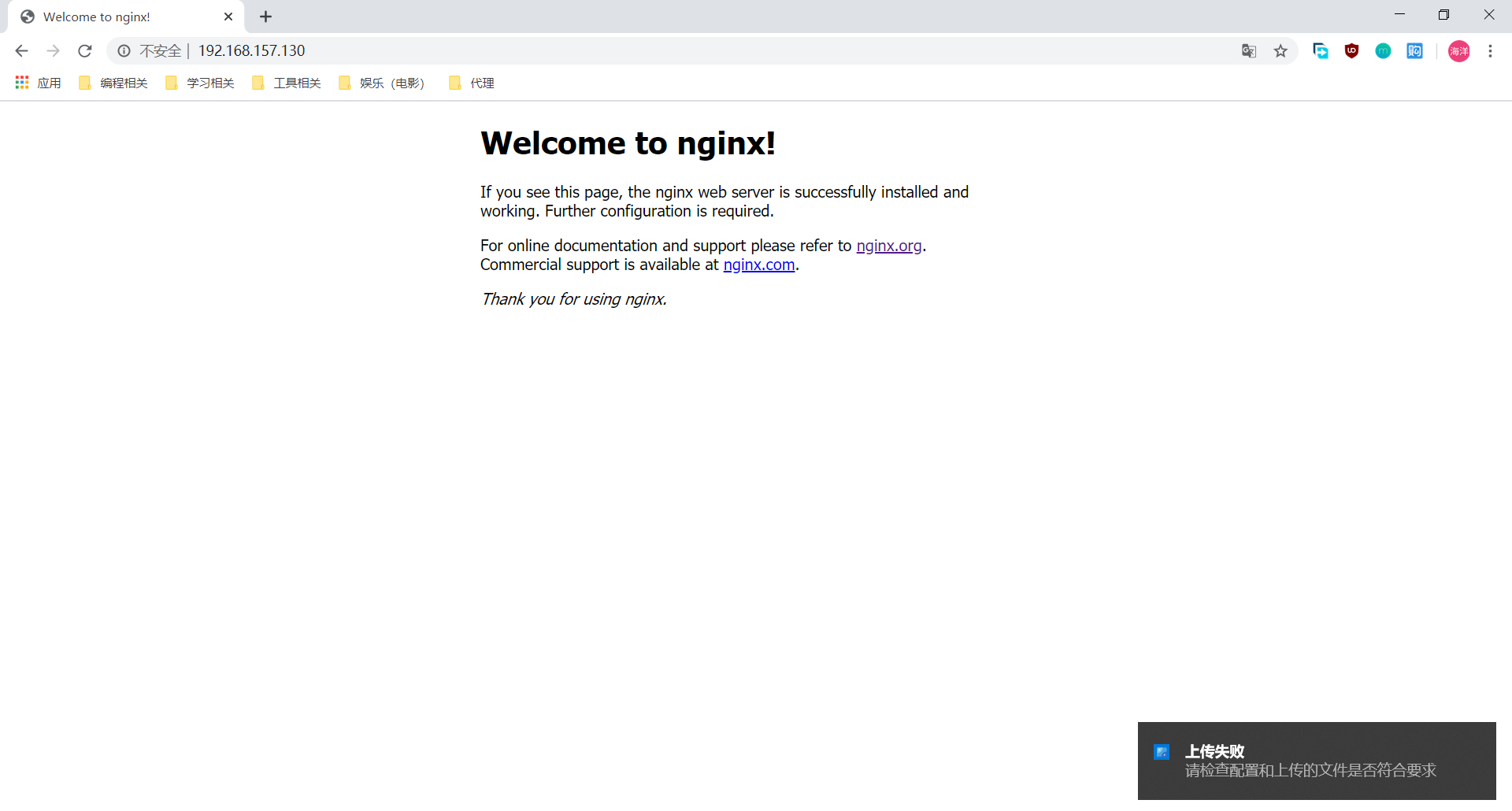
安装成功后,浏览器中输入IP,可以看到nginx已经启动,如果没有出现下面的画面,输入以下命令进行手动启动
1
2
3
4
| sudo systemctl start nginx # 启动服务
sudo systemctl stop nginx # 关闭服务
sudo systemctl status nginx # 服务状态
sudo systemctl restart nginx # 重启服务
|
更改监听端口(可选)
1
2
3
4
5
6
7
8
9
10
11
12
13
14
15
16
17
18
| cd /etc/nginx/sites-available
vim default
# 根据需求修改对应配置即可
server {
listen 80; # ipv4地址
listen [::]:80; # ipv6地址
server_name example.com;
root /var/www/example.com; # 网站根目录
index index.html; # 首页类型,如果是php动态生成的网页,需要增加index.php
location / {
# 伪静态,根据url去根目录对应的位置寻找文件,如果找不到,其在url的下一层目录查询,如果还没有,就返回最后一个参数,即404
try_files $uri $uri/ =404;
}
}
|
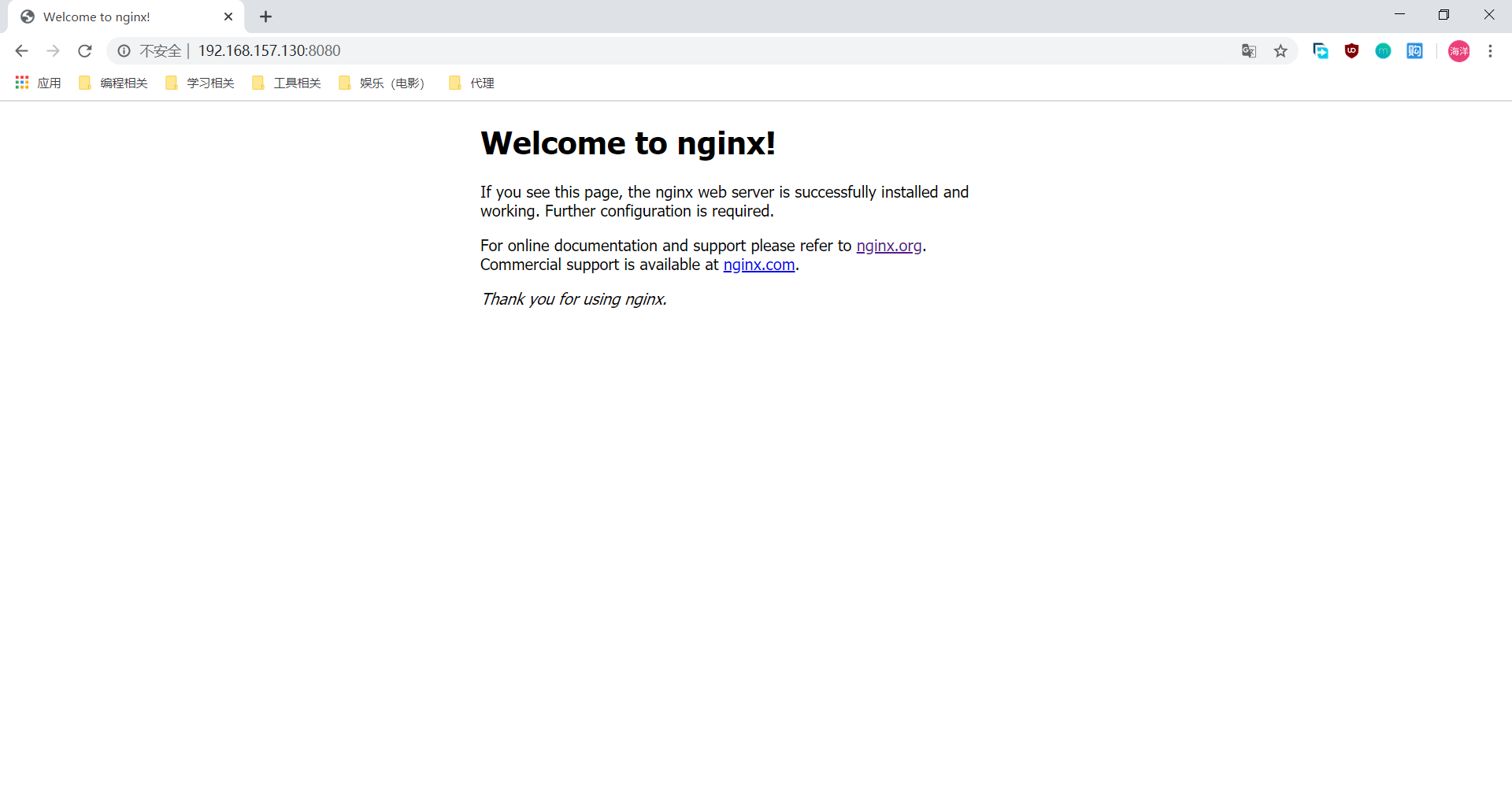
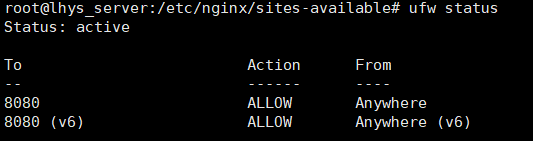
修改端口为8080,开启ufw防火墙,允许外界访问8080端口,最后可以得到下面的界面
1
2
3
| sudo ufw enable # 开启防火墙
sudo ufw allow 8080 # 放行8080端口
sudo ufw status # 查看防火墙状态
|
监听多个端口(可选)
1
2
3
4
5
6
7
8
| cd /etc/nginx/sites-available
cp default new # 将默认页面复制一份形成新的页面
# 在新的页面中根据上方描述,配置新的端口、根目录、伪静态等
...
cd ../sites-enabled
ln -s ../sites-available/ne ne # 创建符号链接,将其链接到site-enabled文件夹
ufw allow {port} # 放行指定的端口
systemctl restart nginx # 重启服务
|
MYSQL安装
apt方式进行安装
1
2
3
4
| # mysql-server 针对mysql服务器,主要用于托管数据库,负责数据库底层的文件组织等工作
# mysql-client 针对mysql的客户端,主要用于连接数据库,并进行查询更新等操作
# 如果只需要连接远程数据库,并进行查询等操作,则只需要安装mysql-client
sudo apt-get install mysql-server mysql-client -y
|
创建用户并授权(可选)
1
2
3
4
5
6
| # 使用空密码进入mysql终端
mysql -uroot -p
# 创建用户
CREATE USER 'yourname'@'%' IDENTIFIED BY 'yourpwd';
# 用户授权
GRANT ALL ON *.* TO 'yournam'@'%';
|
开启数据库远程访问(可选)
1
2
3
4
5
6
7
8
9
10
11
12
13
14
15
16
| # 查询所有用户的信息
SELECT DISTINCT CONCAT('User: ''',user,'''@''',host,''';') AS query FROM mysql.user;
# 找到要开启远程链接的用户,确保其Host属性为%
# 确保格式为User: 'yourname'@'%';
# 如果Host不为%执行下方操作
use mysql;
update user set Host = '%' where User = '{yourname}';
flush privileges;
vim /etc/mysql/mysql.conf.d/mysqld.cnf
# 找到下方的语句,将其注释掉
bind-address = 127.0.0.1
ufw allow 3306 # 放行3306
systemctl restart mysql # 重启mysql
|
PHP安装
apt方式进行安装
1
2
3
4
| sudo apt-get install php -y # 安装php
sudo apt-get install php-fpm -y # 安装php-fpm,CGI解释器进程管理工具
# 安装完成后输入以下命令查看php版本信息
php -v
|
版本信息返回如下,即为安装成功

配置web php环境
1
2
3
4
5
6
7
8
9
10
11
12
13
14
15
16
17
18
19
20
21
22
23
24
25
26
27
| # 1. 将原来的首页重命名
mv /var/www/html/index.html /var/www/html/~index.html
# 2. 创建新的由php驱动的首页
vim /var/www/html/index.php
# 输入以下信息
<?php
echo phpinfo();
?>
whereis php-fpm
# > php-fpm: /usr/sbin/php-fpm7.2
# 3. 链接php解释器,同时检查一下index中是否存在index.php,若不存在,请添加
vim /etc/nginx/sites-available/default
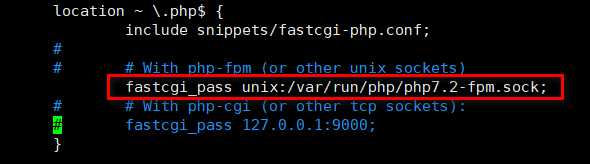
# 找到下方文本将其修改为下方图片显示的样子,其中红框中的php-fpm版本改为上方命令显示的版本即可
#location ~ \.php$ {
# include snippets/fastcgi-php.conf;
#
#
# fastcgi_pass unix:/var/run/php/php7.0-fpm.sock;
#
# fastcgi_pass 127.0.0.1:9000;
#}
# 4. 重启服务
systemctl restart nginx
|
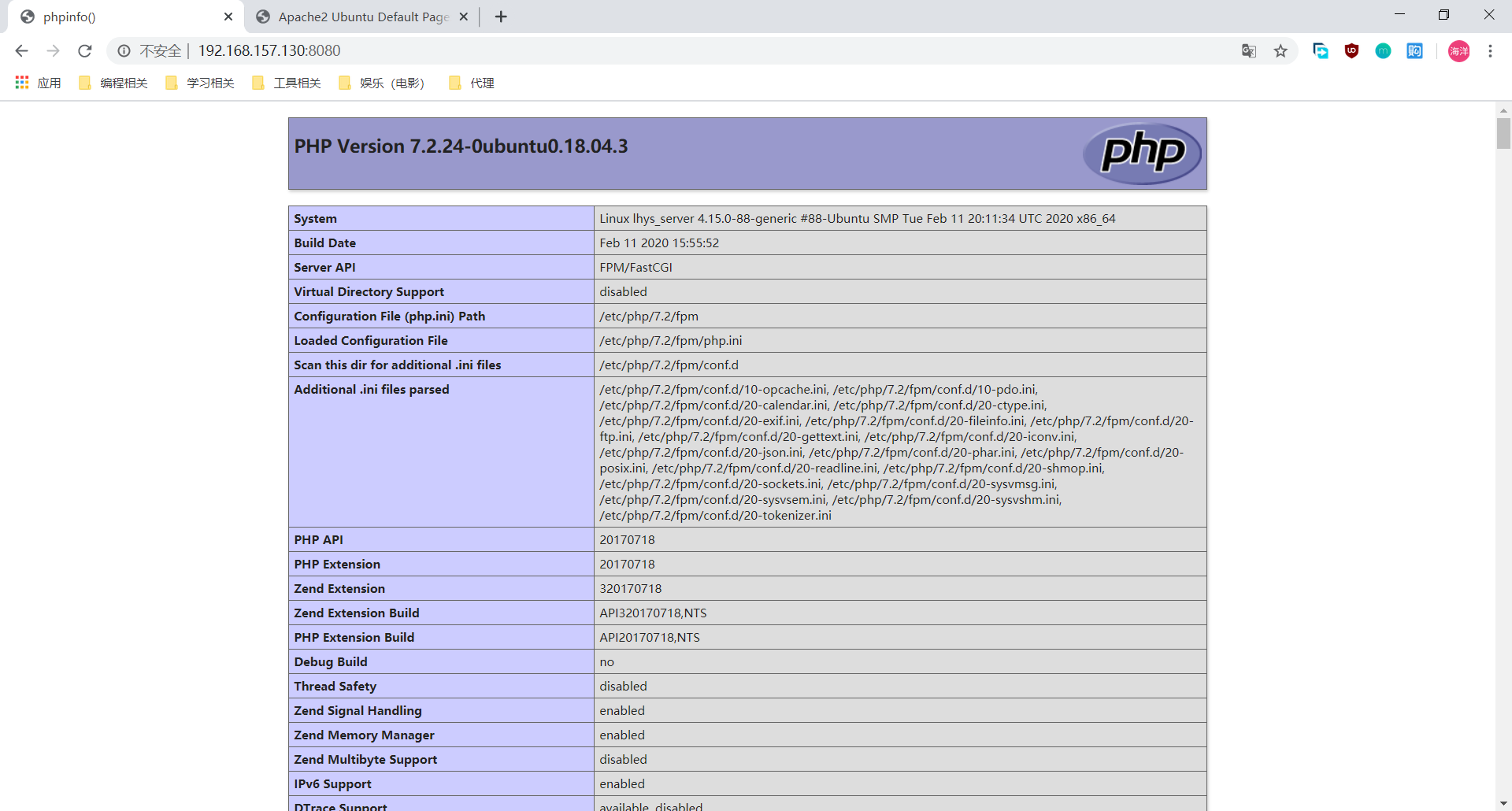
至此,LNMP环境搭建完成*^____^*
---
安装phpmyadmin管理数据库(可选)
1
2
3
4
5
6
| # 安装,期间会让你选择服务器,直接选apache即可,然后自己设置密码
sudo apt-get install phpmyadmin -y
# 进入网站根目录
cd /var/www/html
# 创建软连接
ln -s /usr/share/phpmyadmin
|
浏览器输入网站进入phpmyadmin登陆界面,若安装成功,显示如下
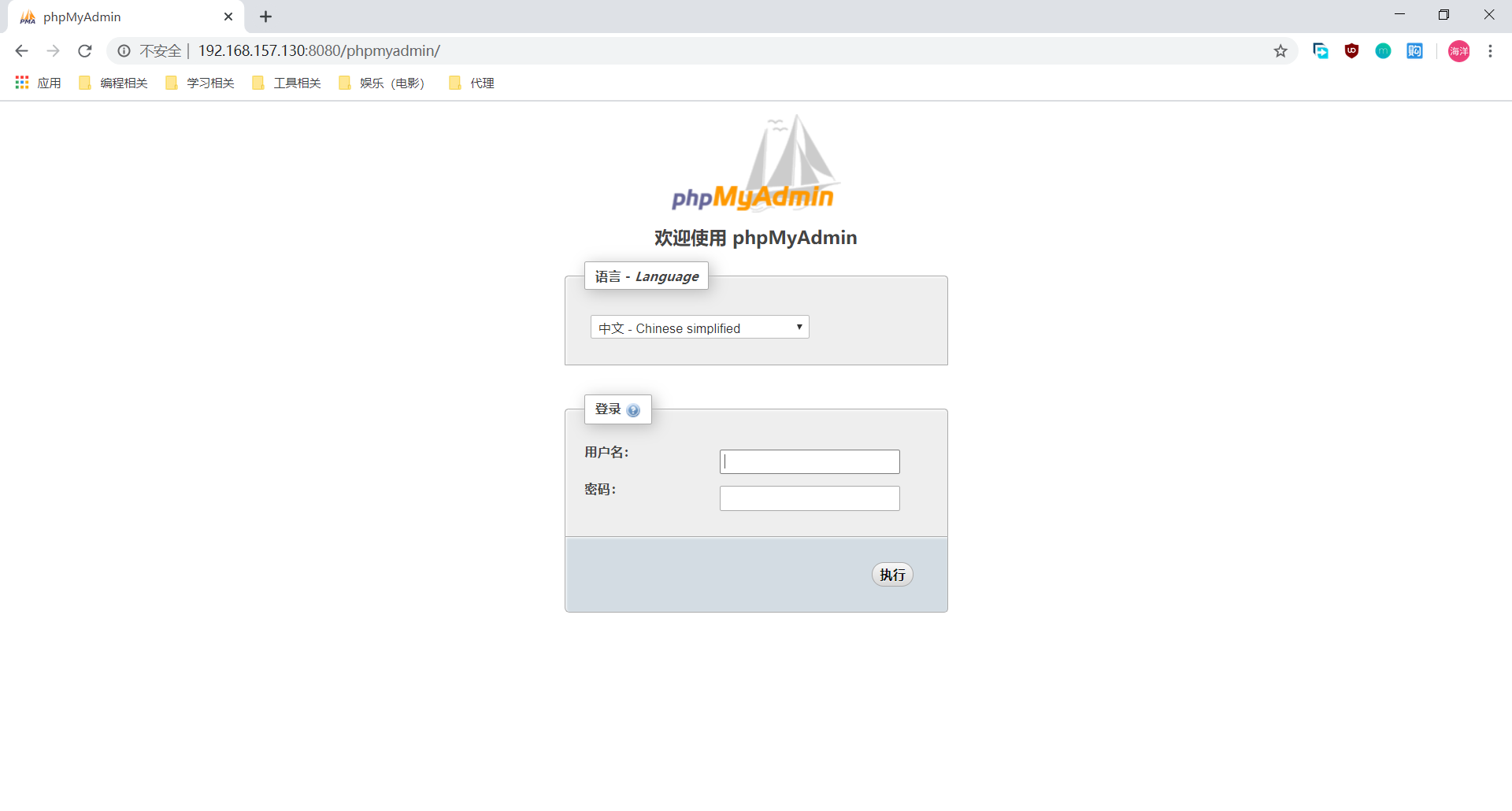
用户名为phpmyadmin,密码为自己设置的密码
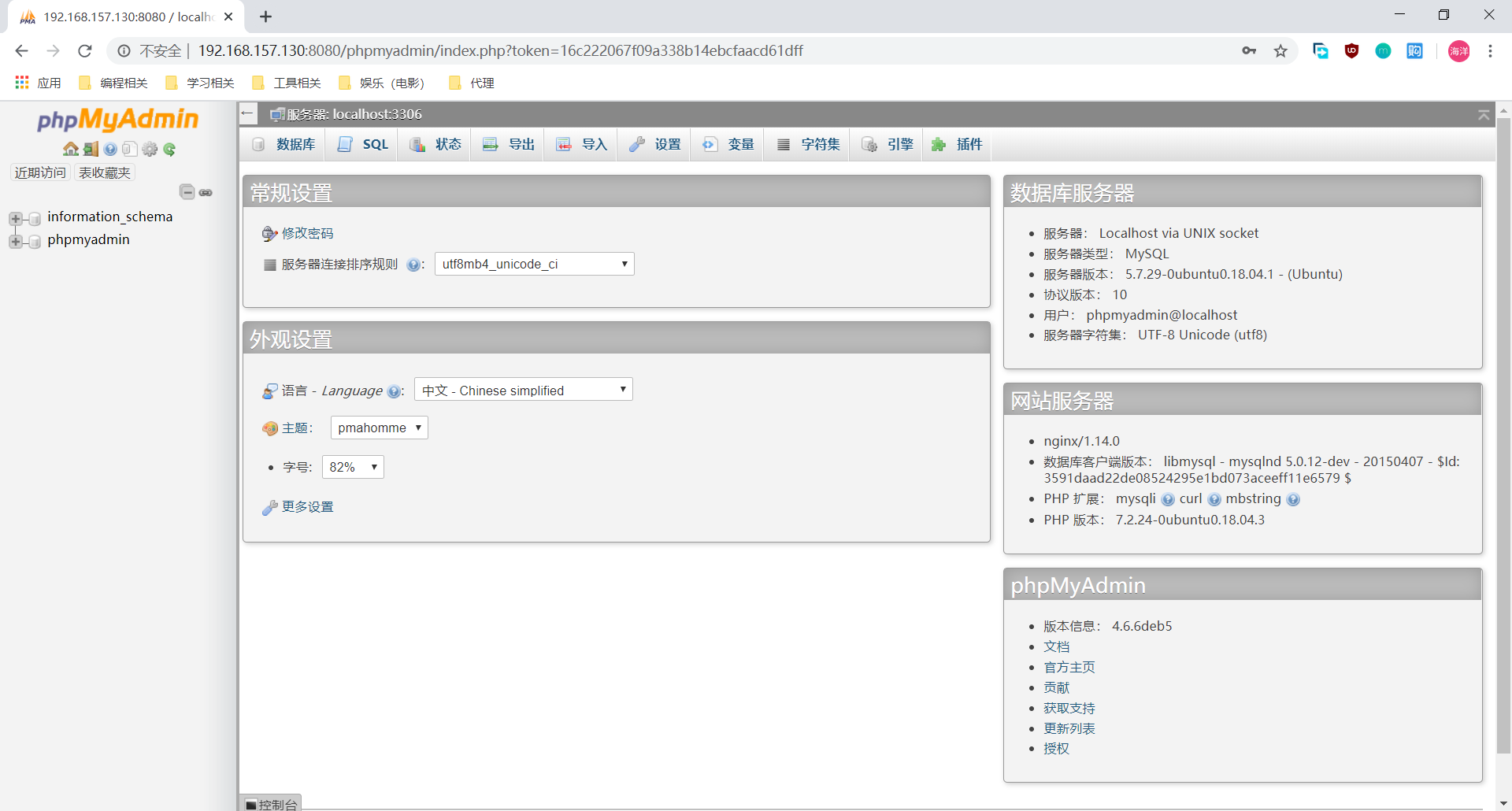
接下来愉快的操作数据库吧( •̀ ω •́ )✧
## 实践(安装Chevereto图床)
获取源文件
1
2
3
4
5
6
7
8
9
10
11
12
13
| # 以默认根目录/var/www/html为例
cd /var/www/html
# 获取图床程序(二选一)
wget https://github.com/Chevereto/Chevereto-Free/archive/1.1.4.zip
unzip 1.1.4.zip
# 直接下载Chevereto官网的installer自动安装(二选一)
wget https://chevereto.com/download/file/installer
mv installer installer.php
# 将其解压至网站根目录
...
chmod 777 -r * # 赋予权限
|
nginx伪静态设置
1
2
3
4
5
6
7
8
9
10
11
12
13
14
15
16
17
18
19
20
| cd /etc/nginx/sites-available
vim default
# 在server标签中添加一下代码,注意如果和原来的伪静态规则冲突,请将原来的删除或进行合并
# Image not found replacement
location ~* (jpe?g|png|gif|webp) {
log_not_found off;
error_page 404 /content/images/system/default/404.gif;
}
# CORS header (avoids font rendering issues)
location ~ \.(ttf|ttc|otf|eot|woff|woff2|font.css|css|js)$ {
add_header Access-Control-Allow-Origin "*";
}
# Pretty URLs
location / {
index index.php;
try_files $uri $uri/ /index.php$is_args$query_string;
}
|
配置php插件
1
2
3
4
5
6
7
8
| sudo apt-get install php-curl php-zip php-pdo-mysql php-mbstring php-gd -y
vim /etc/php/7.2/cli/php.ini
# 找到一下几项,将前面的,去除
;extension=pdo_mysql
;extension=mbstring
;extension=pdo_mysql
|
重启nginx
大功告成
如果是官网的安装包,会出现以下界面
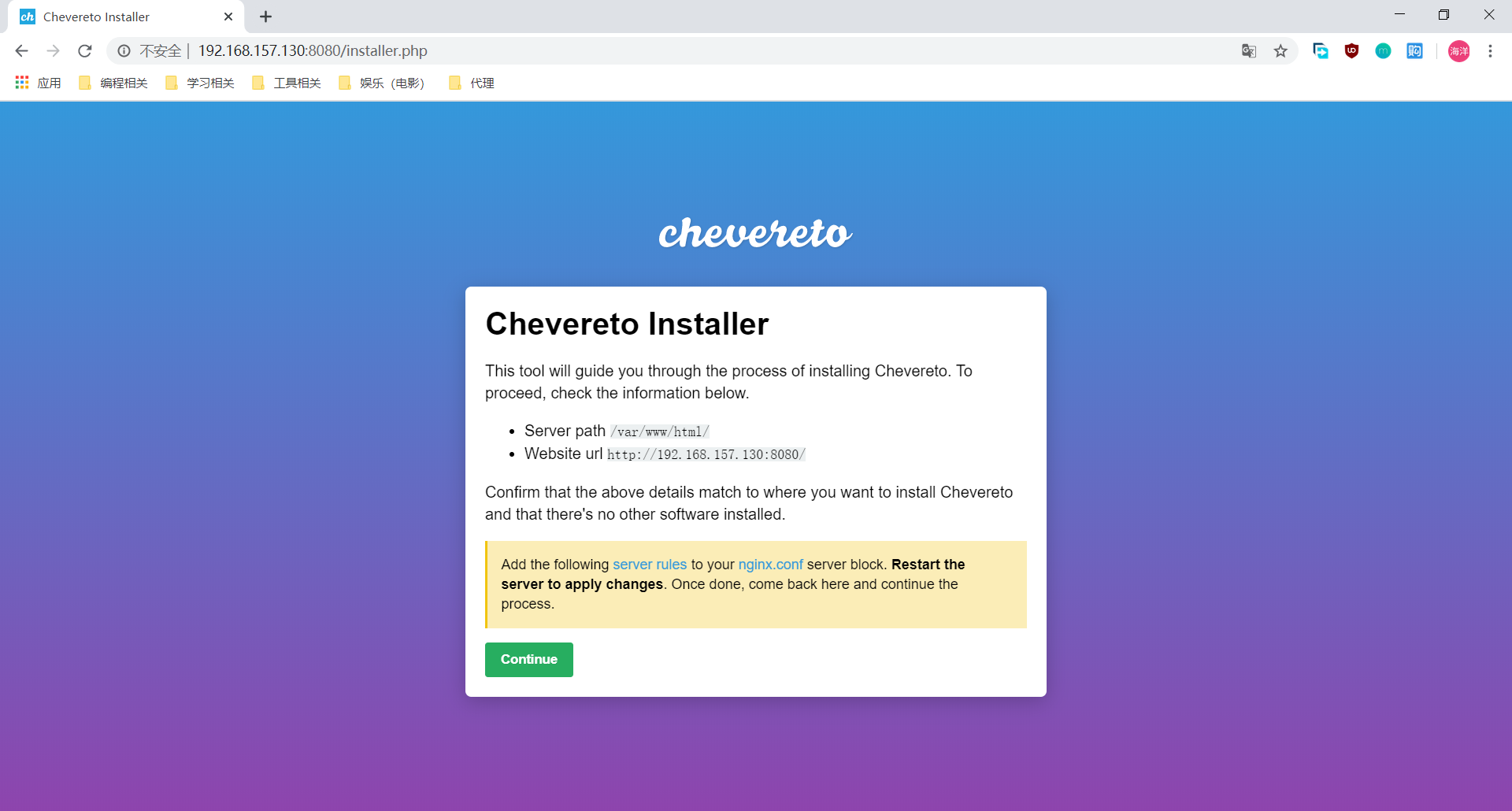
如果是完整的源码,会出现以下界面
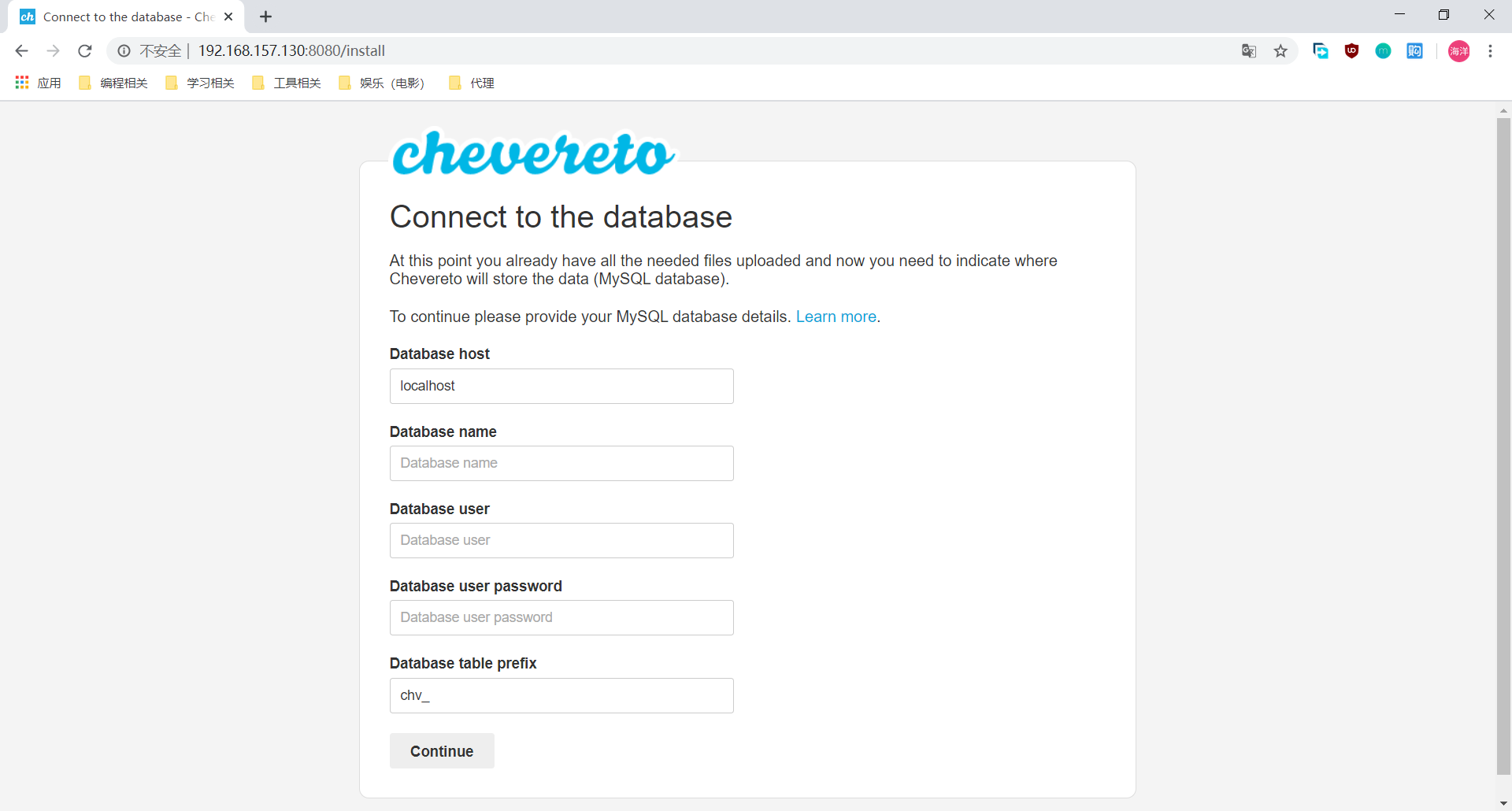
Enjoy Yourself( ̄︶ ̄)↗